📘 Lisez-moi
Cette documentation a pour objectif de vous présenter Manage et de vous guider dans sa prise en main. Vous y trouverez toutes les informations nécessaires pour configurer et utiliser le bot correctement sur votre serveur Discord.
Si vous avez des questions, des suggestions ou besoin d'assistance, notre équipe de support est disponible pour vous accompagner. N'hésitez pas également à rejoindre notre serveur Discord afin de rester informé des mises à jour et nouveautés du projet.
🚀 Démarrer avec Manage
Pour commencer à utiliser Manage, invitez le bot sur votre serveur.
👉 Pour inviter Manage, cliquez sur le bouton situé en haut à droite.
⚙️ Configuration requise
Afin de garantir une utilisation optimale de Manage, merci de respecter les recommandations suivantes :
- ✓Acceptez toutes les permissions du bot lors de l'invitation. Cela permet à Manage d'exécuter correctement l'ensemble de ses fonctionnalités.
- ✓Placez le rôle de Manage en dessous des administrateurs ou d'un rôle équivalent. Certaines commandes nécessitent une hiérarchie de rôles correcte pour fonctionner.
🛠️ Configuration de Manage
Une fois le bot ajouté à votre serveur :
- 1Lancez la commande /config
- 2Suivez attentivement les instructions affichées pour configurer Manage selon vos besoins
La configuration est guidée afin de faciliter la mise en place, même pour les utilisateurs débutants.
📚 Documentation & catégories
Pour plus d'informations sur les différentes catégories disponibles dans la commande /config, consultez la documentation correspondante :
🛠️ Installation de Manage
Manage est conçu pour faciliter la gestion et l'automatisation de votre serveur Discord. Son système de configuration guidée vous permet de paramétrer le bot rapidement tout en gardant un contrôle total sur chaque fonctionnalité.
Aucune connaissance technique avancée n'est requise : toutes les étapes sont claires et interactives.
📦 Configuration initiale
La commande /config est la commande principale pour configurer Manage. Elle vous permet d'accéder à l'ensemble des paramètres du bot via une interface intuitive.
Grâce à cette commande, vous pouvez activer, désactiver et personnaliser chaque fonctionnalité selon les besoins de votre serveur.
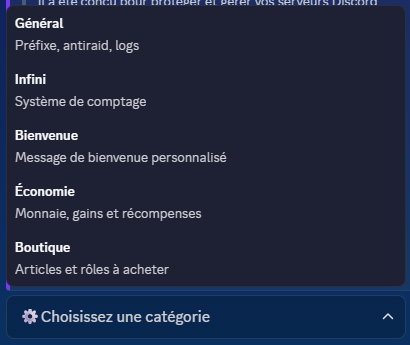
⚙️ Procédure de configuration
Étapes à suivre :
- 1Exécutez la commande /config
- 2Sélectionnez la catégorie que vous souhaitez configurer
- 3Suivez les instructions affichées par le bot
- 4Ajustez les paramètres selon vos préférences
- 5Validez vos choix pour appliquer les modifications
À chaque étape, Manage vous fournit des indications claires afin de vous guider efficacement.
🔄 Gestion et modifications
La configuration de Manage n'est pas définitive. Vous pouvez modifier vos paramètres à tout moment en relançant la commande /config, sans risque pour votre serveur.
📚 Organisation par catégories
La commande /config est structurée en plusieurs catégories afin de rendre la configuration plus lisible :
Chaque catégorie regroupe des options spécifiques, vous permettant une configuration précise et adaptée à votre communauté.

🚀 Nouvelle mise à jour — Manage v1.6
🎨 Design Update
Hey everyone ! 👋 Nous sommes heureux de vous annoncer la sortie de la version 1.6 de Manage, baptisée Design Update.
Cette mise à jour apporte une refonte complète du design des embeds, avec une interface plus moderne, plus lisible et plus cohérente sur l'ensemble du bot. Les nouveaux embeds sont désormais utilisés dans les principales fonctionnalités, offrant une expérience utilisateur nettement améliorée.
👉 Vous remarquerez rapidement le changement en utilisant les commandes de configuration et d'interaction.
✨ Nouveautés principales
- 🎨Refonte complète du design des embeds
- ✨Nouveau style visuel plus clair et plus professionnel
- 🔄Harmonisation des embeds sur toutes les catégories
- 📖Meilleure lisibilité et expérience utilisateur
🛠️ Problèmes & retours
Si vous rencontrez le moindre problème après la mise à jour, merci d'utiliser la commande :
Cela nous permet d'identifier rapidement les erreurs et d'améliorer encore Manage.
Merci à tous pour votre soutien ❤️
D'autres mises à jour arrivent très bientôt 👀✨
⚙️ Catégorie : Général
La catégorie {général} de la commande /config regroupe l'ensemble des paramètres essentiels au fonctionnement global de Manage. Elle permet de personnaliser les options principales du bot afin de l'adapter parfaitement à votre serveur.
🛠️ Paramètres disponibles
Vous pouvez définir un préfixe personnalisé pour les commandes de modération. Ce préfixe est entièrement libre et peut être composé de caractères spéciaux ou de lettres.
Exemples de préfixes possibles :
Cette flexibilité vous permet d'éviter les conflits avec d'autres bots et d'adopter un préfixe cohérent avec votre serveur.
Le système anti-raid est actuellement en cours de reconfiguration. Il sera prochainement accessible et proposera une protection renforcée contre les raids et comportements malveillants.
👉 Cette fonctionnalité sera activable directement depuis cette catégorie dès sa disponibilité.
Cette option permet de définir un salon de logs dédié aux actions de gestion du staff.
Les événements suivants y seront automatiquement enregistrés :
- 📈Attribution d'un rôle via la commande /rankup
- 📉Retrait d'un rôle via la commande /derank
Ces logs vous permettent de savoir qui a été promu ou rétrogradé, par qui, et à quel moment, garantissant ainsi une meilleure transparence au sein de votre équipe de modération.
Les commandes /rankup et /derank sont disponibles dans la catégorie {commands}.
♾️ Catégorie : Infini
Le système Infini permet de mettre en place un salon de comptage communautaire, où les membres doivent compter de 1 jusqu'à l'infini, chacun leur tour. Ce système favorise l'interaction, l'activité et l'engagement au sein de votre serveur.
La configuration du système Infini s'effectue via la commande /config, dans la catégorie {infini}.
⚙️ Paramètres configurables
Vous pouvez définir le salon dans lequel le comptage aura lieu. Seuls les messages envoyés dans ce salon seront pris en compte par le système Infini.
Le système Infini permet de récompenser les membres lorsqu'un certain palier de comptage est atteint.
Vous pouvez :
- +Ajouter un rôle lorsqu'un palier précis est atteint (ex : 100, 500, 1000, etc.)
- -Retirer un rôle à partir d'un palier défini, selon votre logique de progression
Ces récompenses permettent de valoriser la participation et d'encourager la continuité du comptage.
Les paliers sont entièrement configurables :
- •Modification des paliers existants
- •Suppression de paliers non souhaités
- •Ajustement des rôles associés
Le système Infini est actuellement en révision en raison de certains dysfonctionnements détectés. Des améliorations et correctifs sont en cours afin de garantir une expérience plus stable et fiable.
👉 Une fois la révision terminée, le système sera de nouveau pleinement accessible via cette catégorie.
- • Le système Infini est conçu pour fonctionner dans un seul salon à la fois
- • Une mauvaise configuration peut entraîner des interruptions du comptage
- • Il est recommandé de vérifier régulièrement les paramètres dans {infini}
👋 Catégorie : Bienvenue
Le système Bienvenue de Manage permet d'accueillir automatiquement les nouveaux membres de votre serveur à l'aide d'un message personnalisé, envoyé dans un salon dédié.
Ce système est entièrement configurable via la commande /config, dans la catégorie {bienvenue}, et repose sur une interface interactive simple et intuitive.
⚙️ Fonctionnement général
Lorsqu'un nouveau membre rejoint le serveur :
- •Un message de bienvenue est envoyé automatiquement
- •Le message peut être affiché sous forme d'embed
- •Le contenu du message est entièrement personnalisable
- •Des variables dynamiques permettent d'adapter le message à chaque membre
🛠️ Paramètres configurables
Vous pouvez :
- ✓Activer ou désactiver le système de bienvenue à tout moment
- ✓Vérifier son statut actuel directement depuis le menu de configuration
Définissez le salon dans lequel les messages de bienvenue seront envoyés. Seuls les nouveaux arrivants déclencheront un message dans ce salon.
Le message de bienvenue utilise un embed personnalisable, incluant :
- •Titre (ex : Bienvenue sur {server} !)
- •Description (message principal)
- •Texte libre sous l'embed (optionnel)
- •Couleur de fond de l'embed
Tout est modifiable directement via les boutons du menu (Message, Couleur, etc.).
🧩 Variables disponibles
Pour rendre votre message dynamique, vous pouvez utiliser les variables suivantes :
- 📌{user} → Mention du membre
- 📌{username} → Nom du membre
- 📌{server} → Nom du serveur
- 📌{memberCount} → Nombre total de membres
👉 Ces variables sont automatiquement remplacées lors de l'envoi du message.
🎨 Personnalisation avancée
Depuis le menu de configuration, vous pouvez :
- •Modifier la couleur de l'embed
- •Ajuster le contenu du message
- •Changer le salon cible
- •Désactiver temporairement le système
Toutes les modifications sont appliquées instantanément.
- • Le système de bienvenue fonctionne uniquement si un salon est défini
- • Les variables doivent être écrites exactement comme indiquées
- • Un aperçu de la configuration actuelle est toujours affiché dans l'embed
🛒 Catégorie : Boutique & Économie
Le système Boutique & Économie de Manage permet de créer une économie interne sur votre serveur Discord, avec une boutique interactive où les membres peuvent acheter des articles à l'aide d'une monnaie définie.
Tout le système est configurable via la commande /config, dans la catégorie {boutique}, grâce à une interface claire et intuitive.
⚙️ Fonctionnement général
Le système repose sur deux éléments principaux :
💰 L'économie
- •Les membres gagnent une monnaie (via commandes, événements ou systèmes annexes)
- •Cette monnaie est utilisée pour effectuer des achats dans la boutique
- •Le solde est géré automatiquement par le bot
🛍️ La boutique
- •La boutique contient des articles configurables
- •Les articles sont classés par catégories
- •Chaque article peut déclencher une action (rôle, commande, avantage, etc.)
🛠️ Configuration de la boutique
La configuration s'effectue depuis l'embed Configuration Boutique, accessible via /config.
L'embed affiche en temps réel :
- •La liste des articles disponibles
- •Le nombre total d'articles
- •La date et l'heure de la dernière modification
- •L'état actuel de la boutique
Articles disponibles : Aucun article disponible
Total : 0 article(s)
Avant d'ajouter des articles, vous devez :
- 1Choisir une catégorie via le menu déroulant
- 2Organiser vos articles par thème (ex : rôles, avantages, objets spéciaux)
👉 Les catégories facilitent la navigation des membres dans la boutique.
En cliquant sur 🟢 Ajouter article, vous pouvez configurer :
- •Nom de l'article
- •Prix (en monnaie du serveur)
- •Catégorie associée
- •Action liée à l'achat :
- • Attribution d'un rôle
- • Exécution d'une commande
- • Avantage personnalisé
Une fois ajouté :
- ✓L'article apparaît instantanément dans la boutique
- ✓Le total d'articles est mis à jour automatiquement
Avec le bouton 🔴 Retirer article, vous pouvez :
- •Supprimer un article existant
- •Retirer un article d'une catégorie spécifique
- •Mettre à jour la boutique sans redémarrage
⚠️ La suppression est immédiate et définitive.
💳 Utilisation côté membres
Une fois la boutique configurée :
- •Les membres peuvent consulter la boutique
- •Vérifier le prix des articles
- •Acheter un article s'ils disposent du solde nécessaire
- •Les récompenses sont attribuées automatiquement
🔒 Sécurité & permissions
- 🔐Seules les personnes autorisées peuvent accéder à la configuration
- ✓Les achats sont vérifiés automatiquement (solde suffisant, article valide)
- 🛡️Aucun risque de duplication ou d'abus
- • Une boutique vide n'est pas visible pour les membres
- • Les catégories doivent être définies avant l'ajout d'articles
- • Chaque modification est appliquée en temps réel
- • L'embed affiche toujours l'état actuel de la boutique
⌨️ Catégorie : Commandes
Le bot Manage dispose d'un système de commandes complet, divisé en deux types :
- /Commandes Slash (/commande) → modernes, interactives et guidées
- !Commandes Préfixe (!commande, selon le préfixe du serveur) → rapides et orientées modération
Toutes les commandes sont pensées pour être simples, sécurisées et adaptées aux permissions du serveur.
🔹 Commandes Slash
Les commandes slash sont accessibles directement depuis Discord via /.
- 🃏/blackjack → Jouer au Blackjack et parier des pièces
- 🎰/slots → Machine à sous du casino
- ♾️/topinfini → Affiche le classement du counting Infini
- 🛒/boutique → Affiche les articles disponibles à l'achat
- 💵/journalier → Récupère tes pièces gratuites toutes les 24h
- ⚙️/config → Configuration complète du bot Manage
- 🔢/calculatrice → Calculatrice professionnelle avec mode plein écran
- ❓/help → Liste complète des commandes disponibles
- 🤖/bot-info → Informations détaillées du bot
- 🖥️/serveur-info → Informations complètes du serveur
- 👤/user-info → Informations détaillées sur un utilisateur
- 📈/rankup → Attribue un rôle à un utilisateur avec annonce dans un salon spécifique
- 📉/derank → Retire un rôle à un utilisateur avec commentaire
- ➕/mass-add-role → Ajoute un rôle à plusieurs membres
- ➖/mass-remove-role → Retire un rôle à plusieurs membres
- 🐌/slowmode → Active le mode lent sur un salon
- 🐛/report-bug → Signaler un bug du bot
🔸 Commandes Préfixe
Les commandes préfixe utilisent le préfixe défini sur le serveur (ex : !).
👉 Elles sont principalement dédiées à la modération rapide.
- 🔨ban → Bannir un membre
- 🔓unban → Débannir un membre
- ⏱️tempban → Bannir temporairement un membre
- ⏸️untempban → Retirer un bannissement temporaire
- 👢kick → Expulser un membre
- 🔇mute → Rendre muet un membre
- 🔊unmute → Retirer un mute
- 🔒lock → Verrouiller un salon
- 🔓unlock → Déverrouiller un salon
- 🧹clear → Supprimer plusieurs messages
- ⚠️warn → Avertir un membre
- ✅unwarn → Retirer un avertissement
- 📋warnlist → Voir la liste des avertissements d'un membre
🔒 Permissions & Sécurité
- 🔐Chaque commande est protégée par des permissions Discord
- 📝Les commandes sensibles sont journalisées
- 🛡️Les erreurs sont gérées automatiquement (permissions, arguments manquants, etc.)
- • Les commandes slash sont recommandées pour une meilleure expérience
- • Le préfixe est configurable via /config
- • Certaines commandes peuvent être désactivées selon la configuration du serveur
- • Une aide contextuelle est disponible via /help